Tutorial em vídeo
Assista ao passo a passo completo do Extrator no Windows.
1. Visão da Ferramenta
Após realizar as configurações iniciais, o módulo apresenta uma interface completa com várias funcionalidades para gerenciar a sincronização de dados entre o Data Warehouse e o sistema Filhos de Minas.
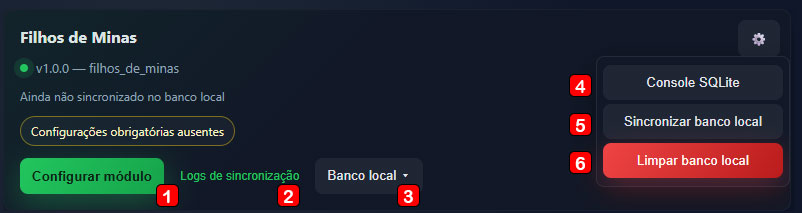
Figura 2: Interface principal do módulo com todas as funcionalidades disponíveis
A interface apresenta os seguintes elementos principais:
- 1. Botão de Configuração/Acesso ao Módulo: Enquanto as configurações não estiverem completas, este botão dá acesso à tela de configurações. Após a configuração inicial, ele permite acessar o módulo completo.
- 2. Logs de Sincronização: Acesso aos registros de sincronização entre o banco local e o programa Filhos de Minas, permitindo acompanhar o histórico de atualizações.
- 3. Ferramentas de Gerenciamento: Acesso às ferramentas de gerenciamento do banco local, que atua como intermediário entre o DW e o Filhos de Minas no contexto do Extrator.
- 4. Console de Interação: Console que permite interagir diretamente com o banco local para consultas e operações específicas.
- 5. Importar Dados do DW: Botão que recupera os dados do Data Warehouse e os traz para o banco local, aplicando o tratamento necessário antes do envio ao Filhos de Minas. Esta funcionalidade, precisa ser acionada manualmente sempre antes de enviar dados a api do programa filhos de minas para garantir a integridade dos dados.
- 6. Limpar Banco Local: Botão que remove todos os dados do banco local (no contexto do Extrator). Esta operação não afeta os dados do Data Warehouse.
2. Configurações
No primeiro contato com o módulo Filhos de Minas, você verá a interface principal com duas opções para acessar a tela de configurações:
Estas configurações são cruciais para garantir que o módulo funcione corretamente com os dados do seu Data Warehouse (DW) e para estabelecer a comunicação com o sistema Filhos de Minas.
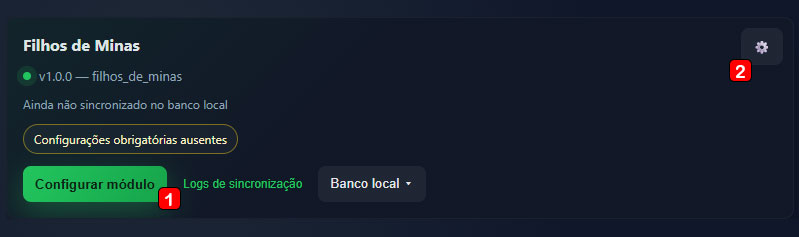
Figura 1: Tela inicial do módulo mostrando os pontos de acesso às configurações
Conforme indicado na imagem acima, existem dois locais que permitem acessar a tela de configurações (marcados com os números 1 e 2). As configurações são essenciais para o primeiro acesso e serão detalhadas a seguir.
Defina o tipo de banco (Oracle ou Postgres) e os dados de acesso fornecidos pelo DW. Utilize IPs ou hostnames com rotas válidas do município para garantir conectividade.
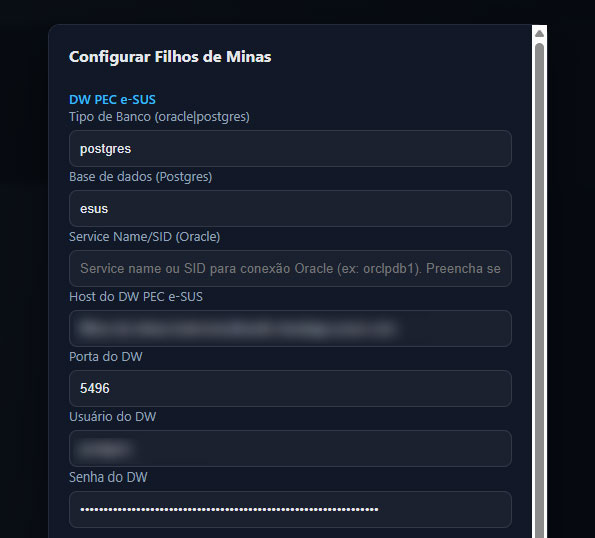
DW PEC e-SUS: host, porta e credenciais do banco tratadas pelo seu time de TI.
Use as credenciais oficiais para conectar ao portal Filhos de Minas; elas são distintas das credenciais do DW e devem ser tratadas com níveis saudáveis de segurança.
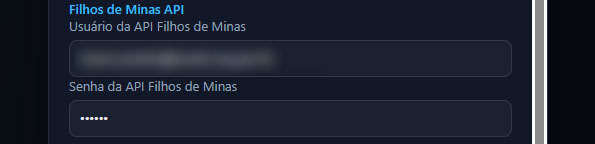
Filhos de Minas API: usuário e senha recebidos pela SES-MG.
Inclua nome, e-mail e contato telefônico atualizados para que a central da SES-MG saiba com quem falar caso surja uma interrupção ou necessidade de autorização.
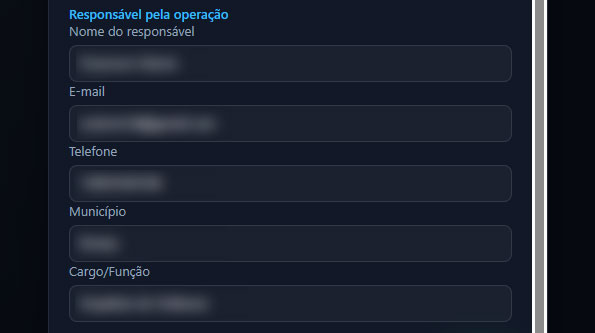
Responsável pela operação: mantenha os contatos atualizados.
3. Recuperando os Dados do DW
Conteúdo sobre recuperação de dados...
4. Tela do módulo
A tela interna do módulo Filhos de Minas agrupa indicadores, filtros e ações para revisar e enviar os dados tratados ao programa oficial.
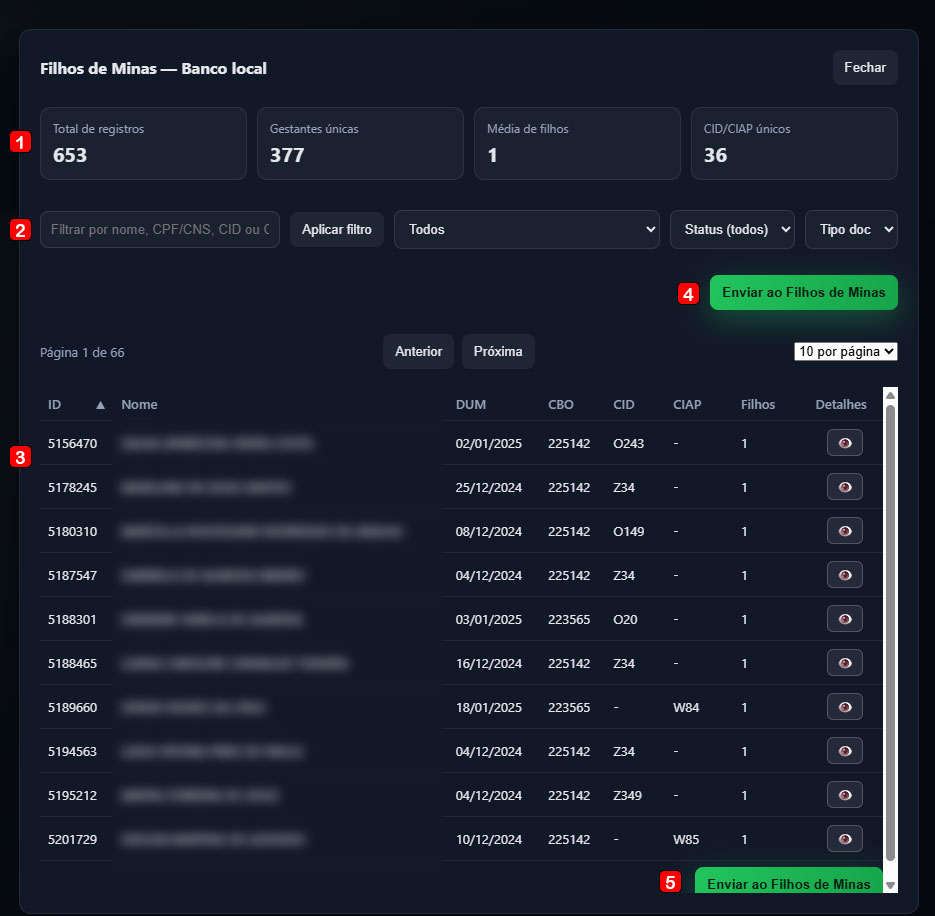
Sessões numeradas: cada marcador identifica um painel, filtro ou ação destacado na interface.
1 • Indicadores de volume resumem total de registros, gestantes únicas, média de filhos e CID/CIAP únicos encontrados no banco local. Use-os para ter um panorama rápido antes de validar a exportação.
2 • Filtros inteligentes permitem buscar por nome, CPF/CNS, CID ou outras combinações. Complementos de status e tipo de documento refinam os dados exibidos para triagem.
3 • Tabela do banco local lista os pacientes já tratados a partir do DW, exibindo DUM, CBO, CID/CIAP e número de filhos. O ícone de detalhes abre informações complementares de cada registro.
4 e 5 • Ação de envio dispara o processo de transferência dos registros filtrados ao sistema Filhos de Minas; os registros passarão por todas as validações após essa ação, sendo assim só serão enviados registros validados.
5. Verificando os Logs da Atualização
Acompanhe cada lote enviado ao Filhos de Minas através do painel de logs, que oferece filtros, indicadores e registros detalhados.
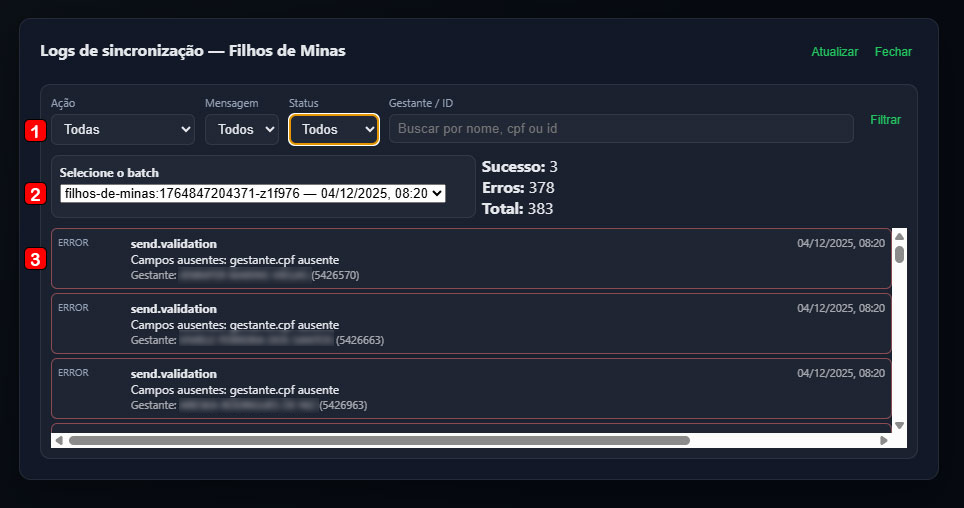
Resumo visual: os indicadores em vermelho destacam erros, enquanto as linhas em branco mostram registros processados com sucesso.
1 • Filtros iniciais permitem limitar a ação, mensagem e status exibidos. Comece por aqui para enxergar apenas a operação que interessa.
2 • Seletor de lote é o primeiro filtro efetivamente aplicado: escolha o batch mais recente para ver logs daquele envio específico.
3 • Registros detalhados exibem erros de validação em vermelho (como CPF ausente) e podem ser filtrados em tempo real para resolver falhas antes de reenviar.
6. Fluxo resumido
O caminho padrão para concluir uma atualização passa por dois passos principais:
- Sincronizar banco local — clique no botão correspondente ao acessar o menu 'banco local', garantindo que as tabelas estejam atualizadas depois do último lote do DW.
- Enviar ao Filhos de Minas — use o botão verde que aparece na mesma tela para transferir o lote validado ao programa Filhos de Minas; confirme o lote escolhido e monitore os logs em sequência.